Webアプリを創る 😊クリエイティブWeb

カテゴリー: サイト制作

mojoPortal が 2.3.1.5 にバージョンアップ

2009年8月29日

mojoPortal が2.3.1.5 にバージョンアップされています。今回のバージョンアップでは、Tiny MCE Editor 周りのの改善やサイトの設定で設定できる「パーミッション」の項目の増加などの改善がなされています。

1. Tiny MCE Editor を標準エディターに

今までは mojoPortal の標準のエディターは、FCKeditor でしたが、最近 FCKeditor に問題が発生したため、Tiny MCE Editor 周りの改善をおこない、Tiny MCE Editor を標準エディターとしたそうです。、

2. CKeditor 3.0 の対応

最近リリースされた CKeditor 3.0 に対応したそうです。ただし、イメージブラウザー等には、まだ対応してません。

3. サイトの設定にパーミッションタブを追加

管理メニューのサイトの設定に「パーミッション」タブを追加して、今までWeb.config で設定をしていた、ファイルのアップロードの権限等をサイトの設定画面で設定ができるようになりました。

4. NeatUpload を 1.3.18 にアップグレード

NeatUpload を最新版にアップグレードするとともに、複数ファイルのアップロードに対応したそうです。ファイルマネージャの画面では、「4ファイルまで同時にアップロードできます」となったままですが、日本語の翻訳の変更が間にあっていないだけで、いくらでも同時にアップロードをすることができます。

5. 付属のスキンをHtml 5 対応に変更

付属のスキンをXHtml 1.0 対応からHtml 5 対応に変更したそうです。なお、従来のXHtml 1.0 対応のスキンも問題なく使用することができます。
ActiveWebにUmbracoをインストール その2

2009年8月23日

以前 「ActiveWebにUmbracoをインストール」で、「管理画面で、Stylesheets、Templates、Scripts、XSLT を保存するときに、javascriptエラー「umbraco is not defined」が発生して保存ができない」と書きましたが、原因がわかりました。Web.config の設定ミスでした。「ActiveWebにUmbracoをインストール」の方を修正しておきました。また、トップページがIE6で見た場合かなり問題があったのですがそれも修正できました。これで、ActiveWeb で Umbraco をインストールして利用するのに問題はないので Umbraco の利用が増えればいいなと思っています。Umbraco については、バージョン4.1で仮想ディレクトリに対応するそうです。少し先のことですがそうなれば、さらに利用しやすくなると思っています。

Windows 7 に Umbraco と mojoPortal をインストール その2

2009年8月23日

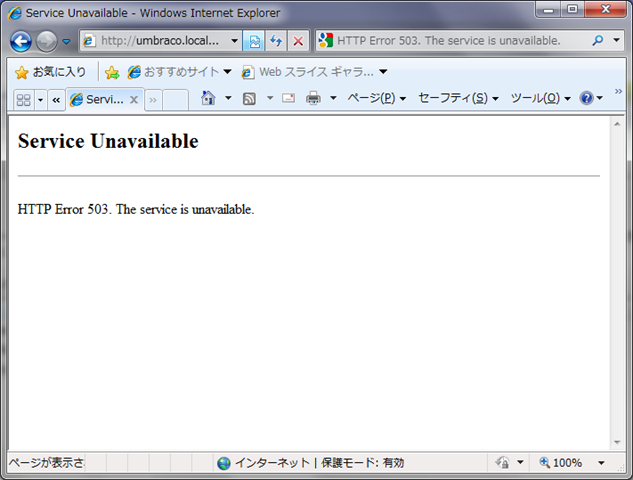
(新規インストールしたWindows 7で確認したところ以下の内容については、改善されていました。2009/9/23)Windows 7 のIISについては、何らかの不具合があるようです。前回、Microsoft Web Platform Installer を使うとインストールすることができると書きましたが、「ウェブサイトの選択」で新規サイトを選択した場合は、以下のように HTTP Error 503. が表示されうまく動作しません。
wpi10 
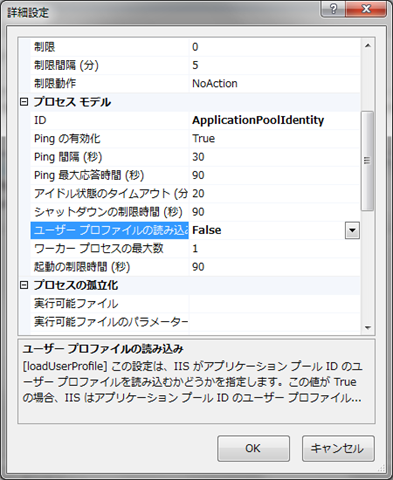
IIS のアプリケーションプールの詳細設定で「ユーザー プロフィルの読み込み」がTrueに設定されているのがその原因のようで、その設定だとサイトにアクセスするとアプリケーションプールが停止してしまいます。そのため、HTTP Error 503.が発生するようです。下の図のように、IIS のアプリケーションプールの詳細設定で「ユーザー プロフィルの読み込み」をFalseにしてやると動作するようになります。いずれにしても、IISには、このあたりの設定に不具合があるようです。
wpi12

Microsoft Web Platform Installer を使ったUmbracoのインストールの方法については、こちらに作成しました。

Windows 7 に Umbraco と mojoPortal をインストール

2009年8月19日

Technet で Windows 7 日本語版が8月12日から提供されていたので、PC に Windows 7 をインストールして、Umbraco と mojoPortal がインストールできるかどうか試してみました。プログラムをダウンロードしてインストールしたのでは、Windows 7 RC の時と同じで「System.Security.Policy.PolicyException: 必要なアクセス許可を取得できません。」というエラーが発生してインストールできませんでした。しかし、Microsoft Web Platform Installer を使ってインストールするとインストールすることができました。
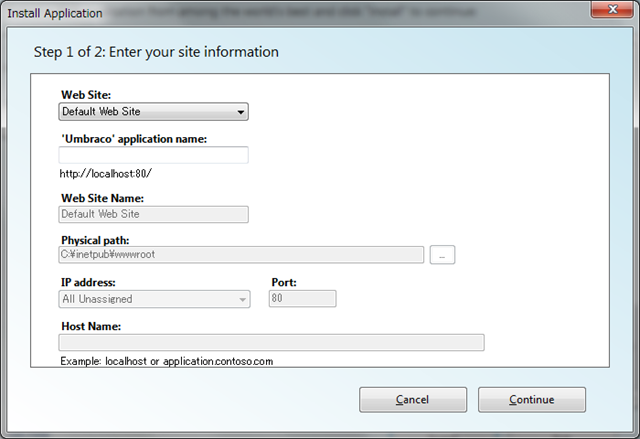
Umbraco をMicrosoft Web Platform Installerを使用してインストールする場合は、ルートディレクトリにインストールする必要があることから、「’Umbraco’ application name:」は空白のままにしておきます。警告が出ますがそのまま続行するとインストールできました。ただし、wwwroot にあったすべてのファイルは削除されてしまうことに注意してください。Microsoft Web Platform Installer を使えば、Umbraco は、5分もあればインストールできてしまいます。
image

mojoPortal が 2.3.1.3 にバージョンアップ

2009年8月6日

mojoPortal が2.3.1.3 にバージョンアップされています。今回のバージョンアップでは、コンテンツのワークフローの強化やバグフックス等の改善がなされています。また、mojoPortal の日本語の翻訳が古くなってきていましたので、日本語の翻訳を更新しました。

1.コンテンツのワークフローの強化

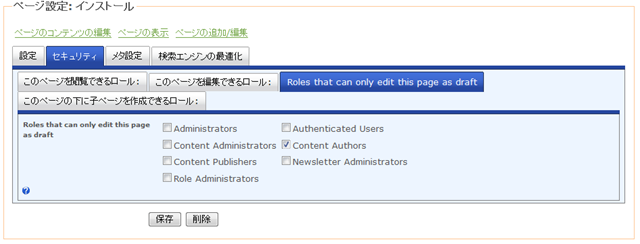
コンテンツのワークフローの強化がなされて以下のように原稿にみを編集できるロールを設定できるようになりました。
Web.config の設定で EnableContentWorkflow をTrue(標準でTrueになっている)設定して、サイトの設定で Enable Content Workflow にチェックをします。
image
すると、コンテンツのワークフローが有効になって、ページ設定のセキュリティタブを選択すると以下の図のように「このページを原稿として編集できるロール」というタブが表示されるようになります。例えば、Content Authers にチェックをすると、Contet Authers ロールに属するユーザーがページの原稿を作成できるようになります。
 image 
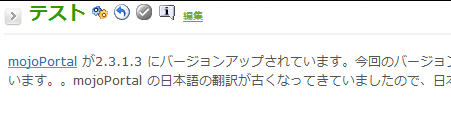
また、「このページを原稿として編集できるロール」を設定すると下の図のように、そのページに編集権限かを持つユーザーには、ドロップダウンリストが追加され、Work in Progress と Live Content が選択できるようになります。Work in Progress を選択すると現在の原稿が表示されます。
image
「原稿として編集できるロール」が原稿を保存をすると下の図のように「キャンセル」、「承認依頼」、「情報」のアイコンが追加表示されます。
image

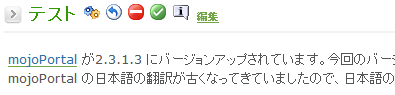
「承認依頼」のアイコンをクリックすると編集権限をもつユーザーには、下の図のように「キャンセル」、「拒否」、「承認」、「情報」のアイコンが表示されます。
image

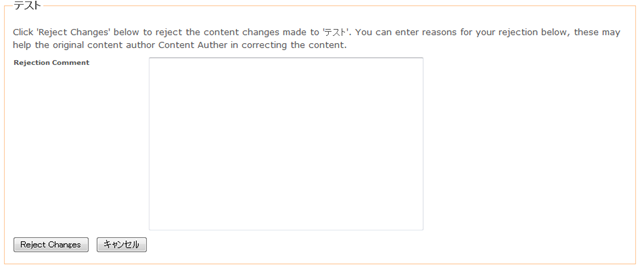
「拒否」のアイコンをクリックすると拒否の理由を記入するページが表示されます。
image
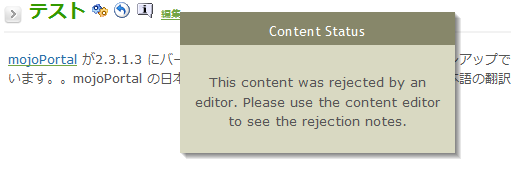
「原稿として編集できるロール」のユーザーは「情報」アイコンをクリックすると編集者が拒否をしたことがわかります。また、編集画面で拒否理由を見ることができます。

image

編集者が「承認」をすると公開されます。

2.Web Store の改善

プロモーション用のファイルがダウンロードできるようになったそうです。

3.その他

HTML 5 を容易に利用できるようになったほか、バグフィックスがされたそうです。