SQL Server 2008 R2 CTP Express Edition を使ってみました
2010年3月21日2008 R2 CTP Express Edition には、以下の4つのエディションがあります。4つのエディションは、2008 Express とほぼ同じですが、Express エディションを Express Base と呼ぶように変更されています。確かに Express エディションというのは紛らわしい表現なので、Express Base と呼ぶ方がわかりやすいです。
- Express Base : SQL Server のデーターベースエンジンのみをインストールするのに使います。
- Express with Tools : Express Base に管理ツール SQL Server 2008 R2 Management Studio Express ( SSMSE ) が付属したものです。
- Express with Advanced Services : フルテキスト検索、Reporting Services の機能が追加でき、管理ツール SSMSE が付属しています。
- Tools only : 管理ツール SSMSE のみをインストールするのに使います。
インストールの方法やデーターベースの基本的なところは、2008 Express と変更はないようで、Express Base では、ダウンロードのファイルサイズが若干減少しており、mojoPortal や Umbraco も問題なく動作しました。一方、Express with Advanced Services では、ダウンロードのファイルサイズが 556MB から 747MB に増加しており、Reporting Services 等の機能が強化されていると思われます。
SQL Server 2008 R2 の特徴といえば、Reporting Services (SSRS) を利用して、空間データの表示をしたり、データバーやインジケーター、スパークラインを活用してグラフィカルでリッチなレポートを作成したりできるようになったことです。そこで、Windows 7 に SSRS をインストールしてみることにしたのですが、そこで思い切りはまってしまいました。Express with Advanced Services のインストールは完了したのですが、ブラウザーでレポートサーバー ( http://localhost/ReportServer_SQLEXPRESS ) に接続すると、下の図1のように「ユーザーXX\XXXX には、この操作をおこなうのに必要な権限が与えられていません。」というエラーになり、レポートマネージャー ( http://localhost/Reports_SQLEXPRESS ) に接続すると下の図2のようにヘッダー部分しか表示されませんでした。わかってみれば簡単なのですが、この3日ほどウェブで解決方法を探しまわっていました。
図1
Reporting Services エラー
- ユーザー ‘pro\admin’ には、この操作を行うのに必要な権限が与えられていません。 (rsAccessDenied) オンライン ヘルプを表示
図2

エラーになっていた原因は、レポートマネージャーに接続するときに、ログイン画面が表示されるのですが、初回はビルトインの管理者である Administrator でログインする必要があるということでした。普通であれば、Administrators グループのユーザーで大丈夫なのですが、それではだめで Administrator でないとだめということでした。 Administrator でレポートマネージャーでログインして、「フォルダー設定」を選択して「セキュリティ」の「新しいロールの割り当て」でユーザーを登録すれば、そのユーザーでログインできるようになります。
他のWindows でも少しテストしてみたら、以下のようになりました。
- Windows XP Pro の場合 : Administrators グループのユーザーであればログインを求められることなく動作
- Windows Server 2008 + 2008 R2 CTP (Express エディションではありません) の場合 : ブラウザーを「管理者として実行」で起動(「スタート」-「プログラム」メニューでブラウザーのプログラムを選択した後、右クリックして、「管理者として実行」を選択)すれば、ログインを求められることなく動作。
- レポート ビルダー 3.0 CTP も使ってみましたが、 ローカルであれば、Express with Advanced Services との組み合わせでも正常に動作しています。ただし、通常使っているユーザーを 「新しいロールの割り当て」 で、コンテンツ マネージャーとして登録しておく必要があります(レポート ビルダーを「管理者として実行」という方法もありますが)。
- SSRS の活用方法については、Microsoft の SQL Server のページに「
- 」、「
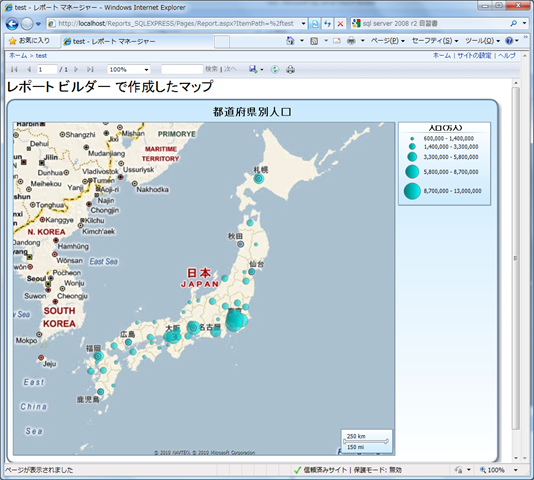
- 」が公開されていて、わかりやすい解説がなされています。自習書を試す環境には、Express エディションは除外されていますが、かなりのケースで動作するので、ぜひ活用してください。下の図が、自習書を参考に作成したマップです。
ダウンロード先
SQL Server 2008 R2 CTP 11 月版 Express Edition
SQL Server 2008 R2 CTP 11 月版 レポートビルダー 3.0
Express with Advanced Services のインストールの手順については、SQL Server 2008 Express の Reporting Services をインストールにメモをしました。(2010/3/28 追記)