Webアプリを創る

Windows Web App Gallery から mojoPortal をインストール

2009年5月6日

Windows Web App Gallery から mojoPortal をインストールしてみました。Web Platform Installer は、まだベータ版であり、仮想ディレクトリに対応していないなど問題点も残っていますが、ウエブアプリケーションも普通のwindows アプリケーションと同じようにワンクリックでインストールできる時代が来ることを予感させます。

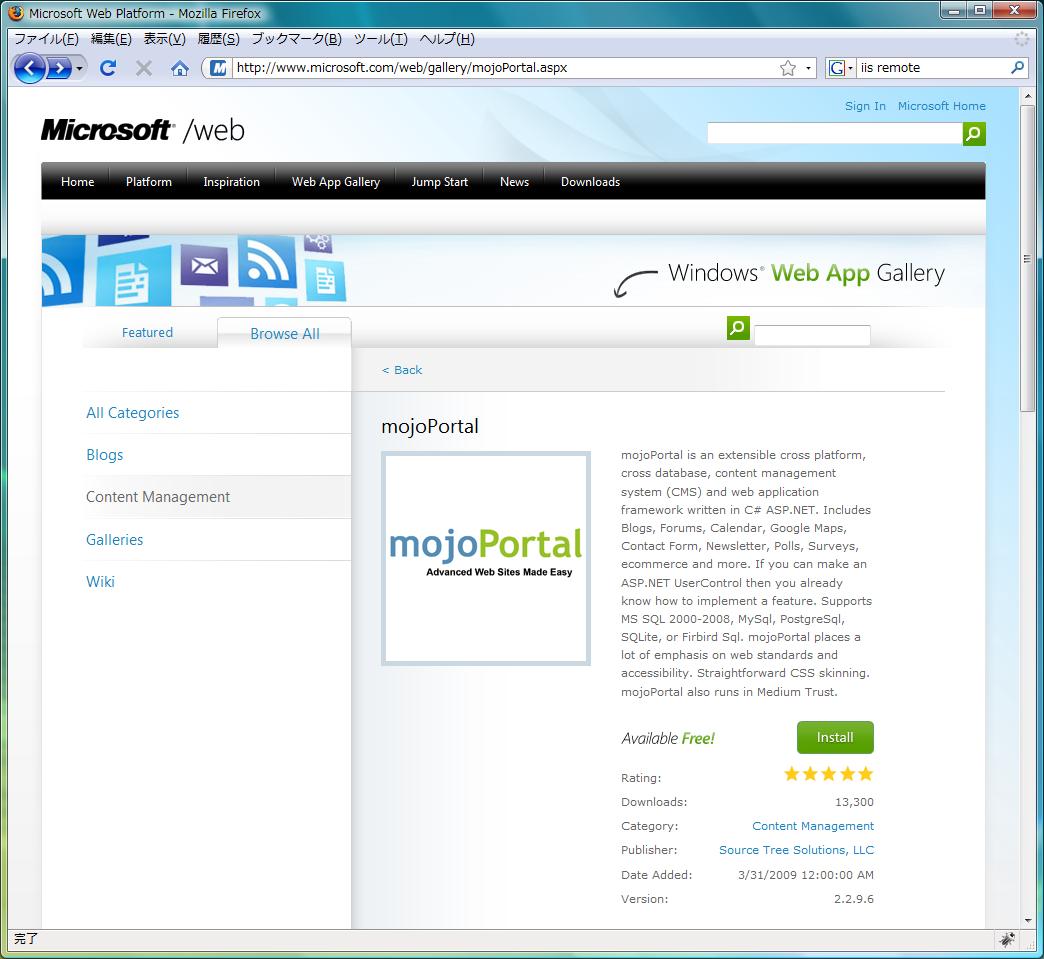
1.Windows Web App GallerymojoPortal のページにいって、install ボタンを押す。

mojo0

2.Web Platform Installer 2.0 Beta が起動して、mojoPortal のインストール画面になるのでInstall ボタンを押す。なお、Web Platform Installer がインストールされていない場合は、Web Platform Installer がまずインストールされる。
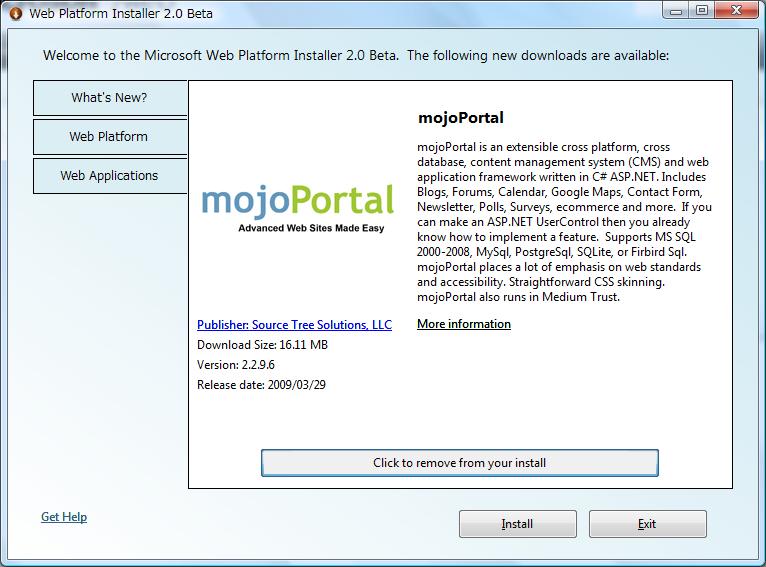
Web Platform Installer 2.0 Beta

3.インストールの確認画面が表示されるのでI Accept ボタンを押す。mojoPortal のインストールに必要なSQL Server 等のソフトウェアがインストールされていない場合は、そのソフトウェアも表示される。
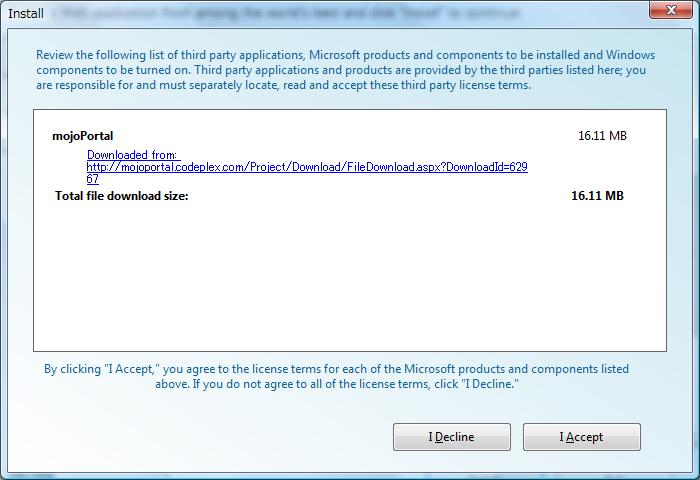
mojo2

4.mojoPortal のダウンロードが開始され、その後設定画面が表示される。まず、サイトの設定画面で、Default Web Site の場合は、サイト名を入力するだけである。新規サイトも可能である。新規サイトの設定をした場合は、ホスト名を IP アドレスに変換する必要があるので、DNS サーバーか 自分のPC のhosts ファイルに登録してやる必要がある。仮想ディレクトリにはまだ対応できていないようである。
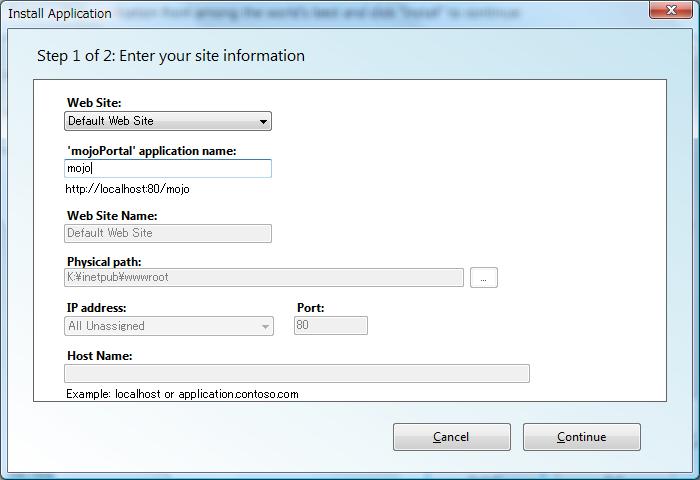
設定画面1

5.アプリケーション情報の入力画面が表示されるので、データベースの情報を入力する。対応しているデータベースは、SQL Server だけであるが、SQL Server Express にも対応している。同じPC のSQL Server Express を使用する場合は、Database Server のところに、.\SQLExpress と入力する。新規にデータベースを作成する場合は、sa のパスワードを入力しておけば、データベースとユーザーを自動で作成するので便利である。
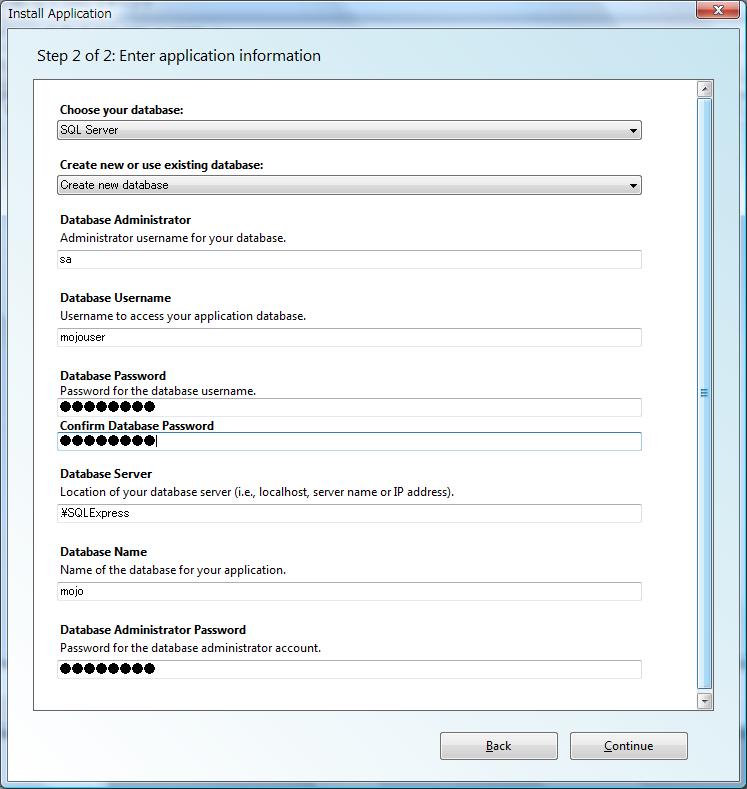
mojo3-2

5.インストールの完了画面が表示されるので、Launch your web application now をクリックする。
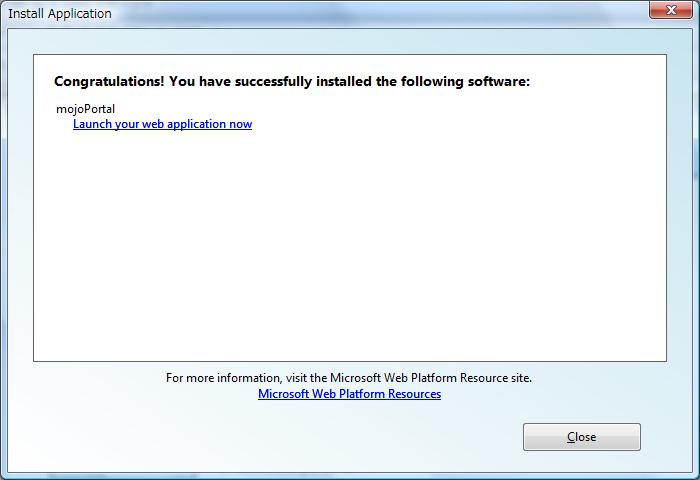
インストール完了画面

6.mojoPortal のインストーラーが起動し、インストールが完了する。
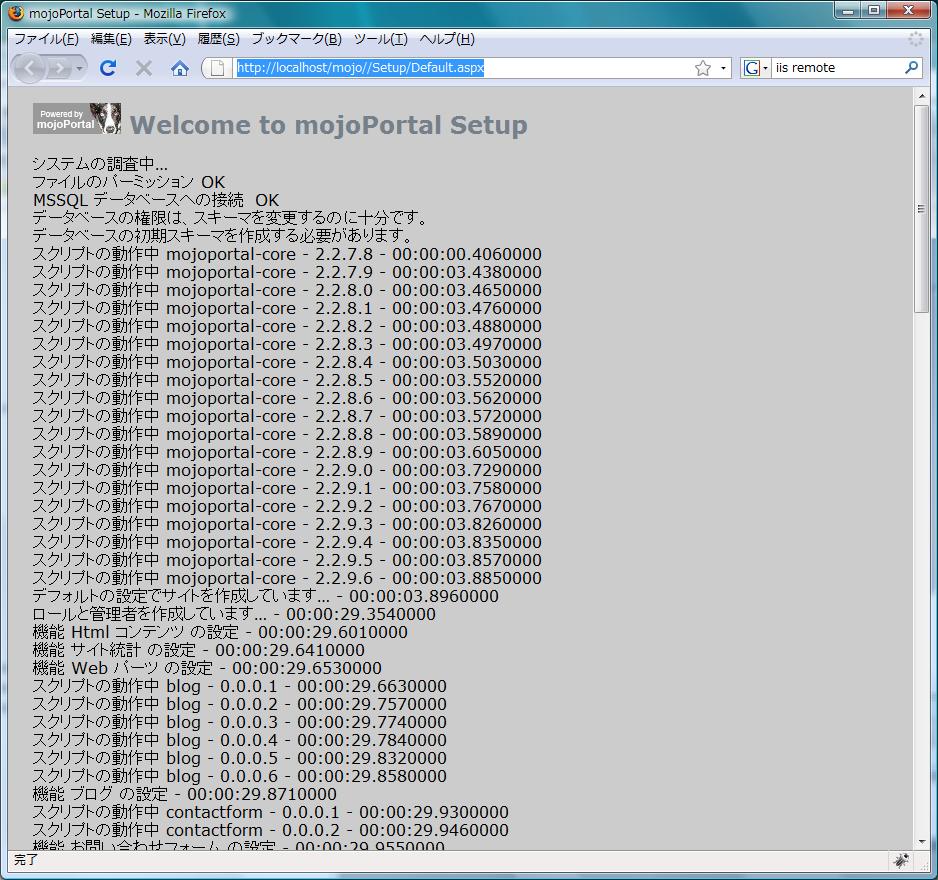
mojoPrtal のインストール完了

ActiveWeb に Joomla をインストール

2009年4月26日

ActiveWebにJoomla! 1.5 もインストールしてみました。Joomla! 1.5 のインストールについては、Joomla! Japan のインストールのページが英語のままだったので Joomla! の道しるべチュートリアルを参考にしました。

1.データベースを用意する。

MySQLのデータベースを用意します。新規に作成してもいいですが、WordPress等で使用しているものがあれば、それを使用することも可能です。

2.Joomla! のソースのアップロード

Joomla! Japanのパッケージをダウンロード後解凍します。それを、ActiveWeb のサーバーのhttpdocs の下にフォルダーを作成してアップロードします。

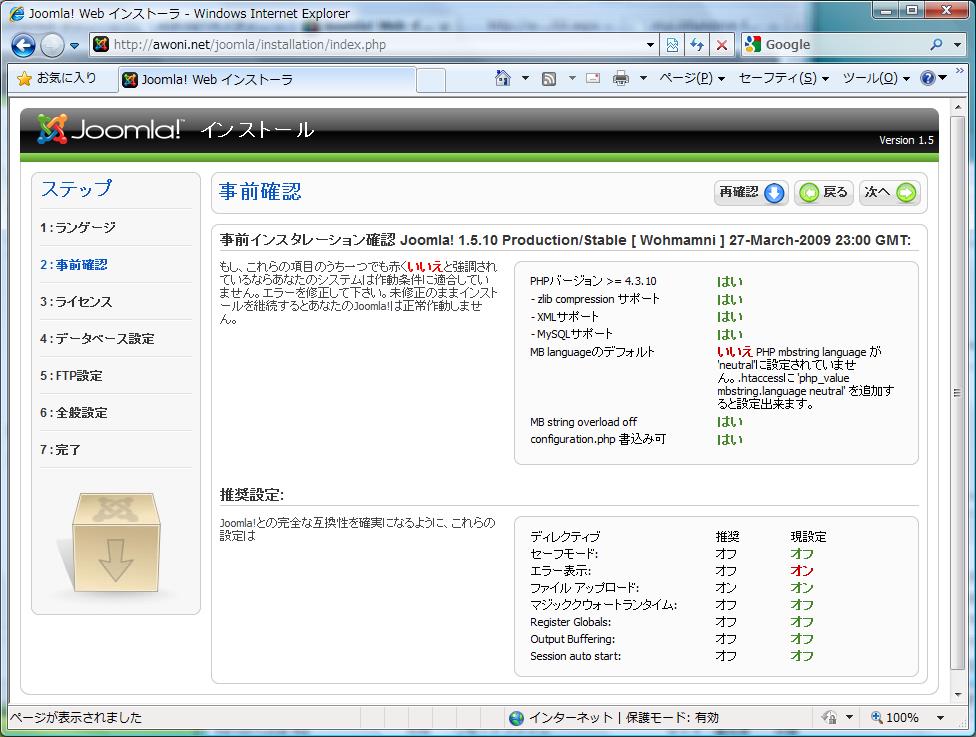
そして、ブラウザーでそのフォルダーにアクセスして、ランゲージを選択すると、次に事前確認の画面になります。デフォルトのままでアップロードした場合は、MB language のデフォルトがいいえと表示されます。IIS は、Apache とちがって .htaccess でPHP の設定をすることができないため、簡単には設定の変更ができません。それで、とりあえずこの点については、無視することにしました。

Joomla のインストール

3.パーミッションの設定

configuration.php 書込み可は、「はい」となっていますが、そのまま実行すると最後のところでエラーになってしまいます。あらかじめ、インストールフォルダーのパーミッションを編集可に設定します。それには、ActiveWeb のコントロールマネージャのファイルマネージャを使用して、Plesk IIS User とPlesk IIS WP User に編集の権限を与えます。なお、インストール完了後に、ActiveWeb のコントロールマネージャのファイルマネージャを使用して、インストールフォルダーのPlesk IIS User とPlesk IIS WP User の編集等すべての権限を削除するようにします。

4.データベースの接続設定

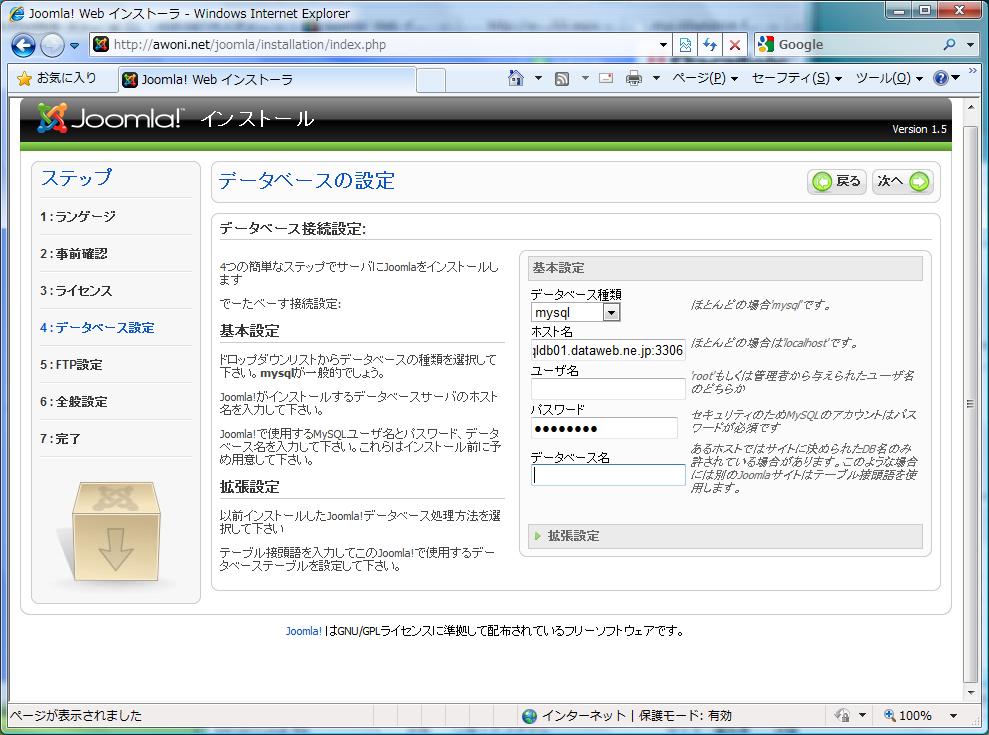
データベースの接続設定では、データベースの種類は、MySQL を選択し、ホスト名には、ActiveWebのMySQL サーバーは、別サーバーでかつ標準のポートを使用していないので、下の図のようにサーバ名の後ろにコロンをつけてその後ろにポート番号を記載するようにします。

データベースの接続設定

5.インストール完了

インストールが成功すると、3で説明したようにインストールフォルダーのパーミッションを書き込みができないように変更しておきます。ファイルをアップロードしたりキャッシュをしたりするフォルダーについては、書き込みができるようにする必要がありますが、管理画面の[ヘルプ]の[システム情報]の[ディレクトリ・パーミッション]のページを開いてください。ステータスは、すべて「書き込み可」となっていますが、実際には書き込みができません。3と同じくこれらのフォルダーにActiveWeb のコントロールマネージャのファイルマネージャを使用してパーミッションの設定をして書き込みができるようにする必要があります。

インストールしたJoomla! のページ(2010/3/21削除)です。使う予定がないので、当分このまま放置することになると思います。MB language の設定を無視してインストールしているので、日本語だけを使っている場合は問題は少ないと思うのですが、どういうバグがあるのか、テストをした人がいれば結果を教えてください。

ActiveWeb に Drupal をインストール

2009年4月26日

ActiveWebにWordPressをインストールしたので、Drupal もインストールしてみました。Drupal のインストールについては、Drupal JapanDrupal 6 クイックスタートページがあるのでそれを参考にしました。ActiveWeb で特に設定が必要なところだけを以下で説明します。

1..htaccess の《 おまじない 》の設定

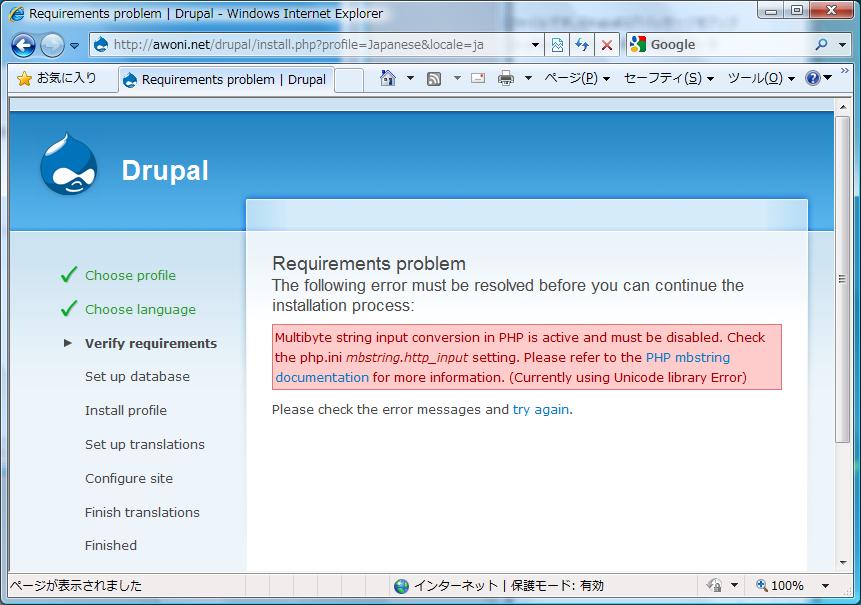
IIS は、Apache とちがって .htaccess でPHP の設定をすることができません。したっがって、Drupal Japan の手順でインストールすると下の図のように Multibyte string 関係の設定が適当でないというエラーが発生します。ActiveWeb では、ini_set 関数を使用して PHP の設定オプションの値を変更することができました。

mbstring 設定エラー

/sites/default/ フォルダーにある、default.settings.php に以下のini_set を追加します。この設定項目については、Drupal Japan の解説で、タイプC の場合のphp.ini への《おまじない》の記入と同じ設定をおこなっています。

ini_set(‘mbstring.language’, ‘neutral’);
ini_set(‘mbstring.http_input’, ‘pass’);
ini_set(‘mbstring.http_output’, ‘pass’);
ini_set(‘mbstring.encoding_translation’, ‘off’);
ini_set(‘mbstring.func_overload’, 0);
ini_set(‘mbstring.internal_encoding’, ‘UTF-8′);

2.パーミッションの設定

以下のファイルとディレクトリを書き込み可能にします。

sites/default/settings.php
sites/default/files ディレクトリ
sites/default/files 以下にある全てのディレクトリ(color, css, js, languages, pictures, tmp)

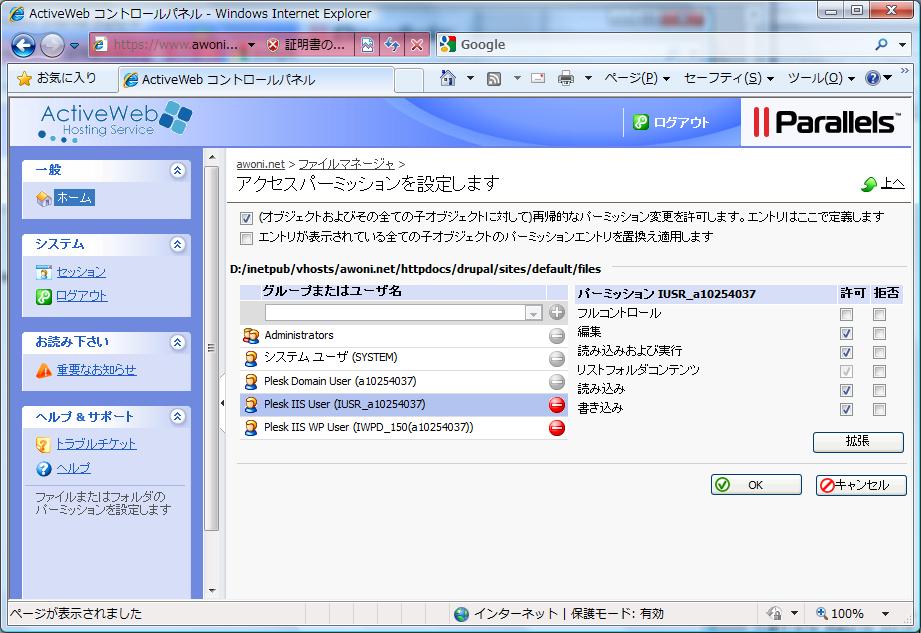
書き込み可能にするには、ActiveWeb のコントロールマネージャのファイルマネージャを使用してsites/defaults ディレクトリに対するPlesk IIS User とPlesk IIS WP User に編集の権限を与えます。なお、インストール完了後には、ActiveWeb のコントロールマネージャのファイルマネージャを使用して、sites/defaults ディレクトリに対するPlesk IIS User とPlesk IIS WP User の編集等すべての権限を削除しておきます。

パーミッションの変更

3.データベースの設定

Drupalをインストールしたサイトのアドレスへアクセスすると順調にいけば、データベースの設定の画面になりますが、高度なオプションをクリックしてください。ActiveWeb のデータベースサーバーはWeb サーバーとは別でポート番号も変更しているので、「データベースサーバのホスト名」と「データベースサーバのポート番号:」に入力が必要です。
また、データベースを他のアプリケーションと共用する場合には、アプリケーションで区別するために、プレフィックス(データベーステーブル名の先頭に付加する文字列)を指定しておくと便利です

4.インストール完了

インストールしたDrupal のページ(2010/3/21削除)です。このサイトはmojoPortal で作成していて Drupal を使う予定がないので、当分このまま放置することになると思います。

ActiveWebにWordPressをインストールする方法

2009年4月25日

ActiveWebにWordPressをインストールする方法を簡単にメモしておきます。インストールする方法の詳しい解説をブログに書いている方がいますので詳しい解説が必要な場合は WordPressのインストールを見てください。その解説の中にある配置ディレクトリは、作らなくても問題はなく、httpdocsの下にFTPでディレクトリを作成してそこにアップロードするだけ大丈夫です。試してはいませんがルートで運用することも可能なように思います。

1.データベースの用意

まず、MySQLのデータベースを用意します。新規に作成するのが原則ですが、Joomla等で使用しているものがあれば、それを使用することも可能です。

2.WordPressの配置

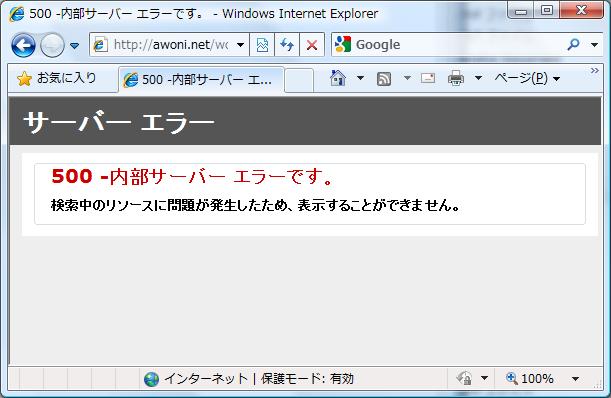
次に、WordPressをダウンロードして、エディターでwp-config-sample.phpを編集してデータベースの接続情報を書き、wp-config.phpと名前を変えて保存します。エディターは、UTF-8に対応したものを使用し、BOMをつけないようにします。Windiowsのメモ帳は自動的にBOMをつけてしまうので使用しないようにします。それから、FTP でhttpdocsの下にディレクトリを作成してアップロードします。ブラウザーで http://yourhost/wordpressのインストールディレクトリ/wp-admin/を開くとインストーラーが起動されます。なお、接続のパラメータが間違っていても、下のようなそっけないエラーが表示されるので、よく確認してください。

サーバーエラー

3.パーミッションの設定

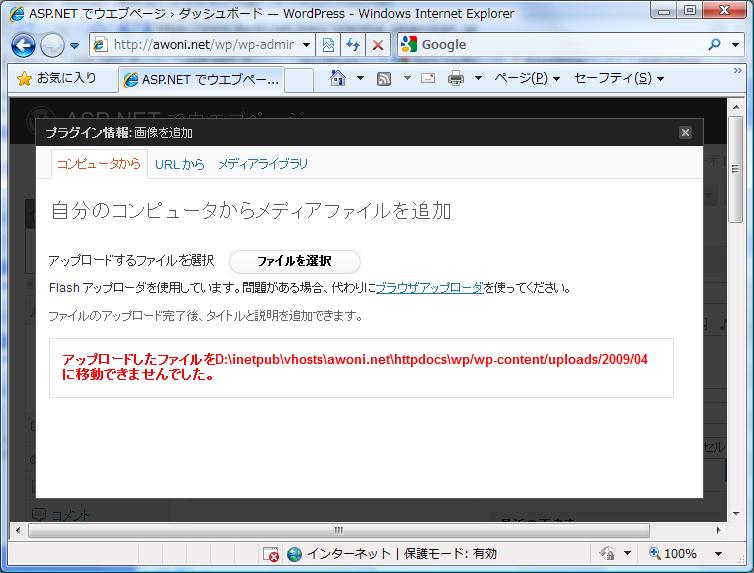
このままでWordpressは動作しますが、画像をアップロードしようとすると以下の図のようなエラーが発生します。画像がwp-content フォルダー内に保存ができるようにwp-content フォルダーに編集のパーミッションを与える必要があります。

アップロードエラー

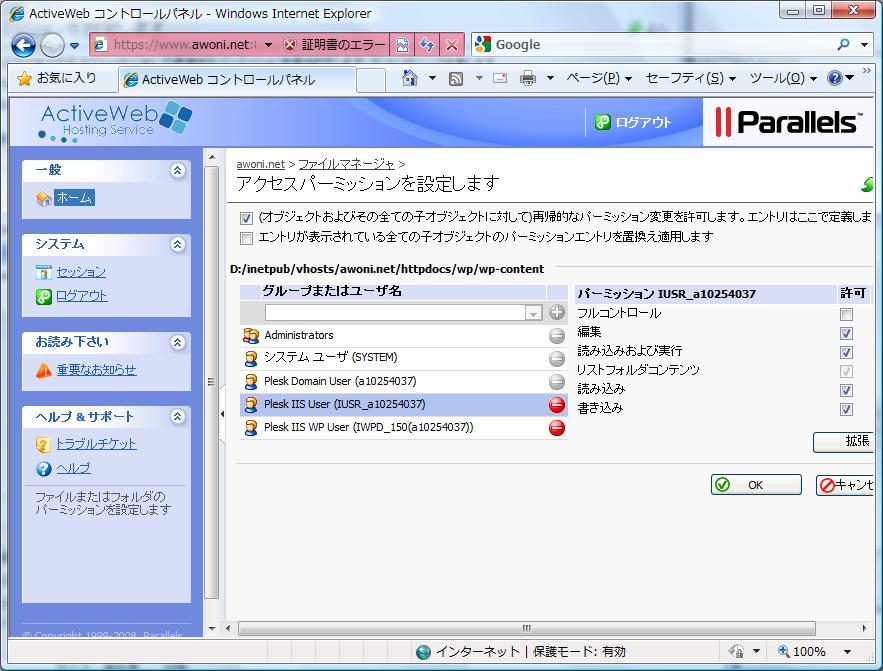
ActiveWeb のコントロールマネージャのファイルマネージャを使用して以下のように、wp-content フォルダーでPlesk IIS User とPlesk IIS WP User に編集の権限を与えます。

アクセスパーミッションを設定

4.パーマリンクの設定

IIS は、mod_rewrite をサポートしていないため、Apache の場合のように簡単にパーマリンクの設定ができません。設定の方法は、WordPress のドキュメントのパーマリンクの使い方に記載がありますので参考にしてください。

ブログをWordPressに移転

2009年4月25日

WordPress をインストールしたので、ブログをmojoPortalからWordPressの方に移転することにしました。